Procesadores de texto/ LibreOffice writer
Los procesadores de textos son una clase de software con múltiples funcionalidades para la redacción, con diferentes tipografías, tamaños de letras o caracteres, colores, tipos de párrafos, efectos artísticos etc. A continuación conoceremos 4 tipos de procesadores; LibreOffice writer; Hoja de calculo/Calc: Impress; Base de Datos.
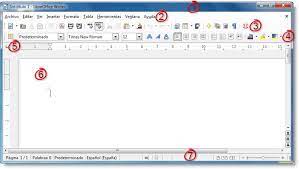
Es un procesador de texto que tiene todas las características necesarias de una herramienta moderna con todas las funciones de texto y autoedición es simple, rápida pero lo suficientemente potente como para crear libros completos, esquemas, índices y mas.
Como podemos apreciar en el entorno de Writer tenemos los siguientes elementos:
● Barra de título
● Barra de Menú
● Barra de Herramientas
● Barra de Estado
● Regla Horizontal
● Regla Vertical
● Área de ingreso de datos
En la Barra de Título, tenemos el nombre del archivo actual de trabajo y el nombre de la aplicación que lo trata y en este caso es Writer. También encontramos los controles básicos de manejo de laManual de OpenOffice Writer 7:
Barra de Menú
Barra de Título
Regla Horizontal
Barra de
Herramientas
Barra de Estado
Barra de Herramientas de
Dibujo
Área de ingreso de texto
Regla Vertical
aplicación (minimizar, maximizar y cerrar).
En la Barra de Menú encontraremos todas las opciones del Writer. Empezamos con la opción Archivo del menú en donde podremos crear, abrir, guardar, cerrar y exportar documentos.
Además contamos con una Barra de Herramientas desde la cual podemos utilizar las funciones más importantes de la aplicación a manera de atajo en vez de ir directamente a los menús que explicamos, con anterioridad, con el objetivo de ahorrar tiempo.
También contamos con una Regla Horizontal y una Regla Vertical, las cuales dan una ubicación en pantalla para alinear gráficos y utilizar tabulaciones además de ajustar los márgenes de página, pero ya hablaremos de esto más adelante.
La Barra de Estado nos brinda información sobre el formato de texto actual, la página donde nos encontramos y si estamos en modo de Escritura o de Reemplazo.
El Área de ingreso de texto es el lugar principal donde escribimos nuestro texto e insertamos imágenes o damos formato al mismo.
Finalmente en la Barra de Herramientas de Dibujo contamos con opciones para insertar distintos gráficos, cuadros de texto y demás.
Hoja de calculo / LibreOffice Calc
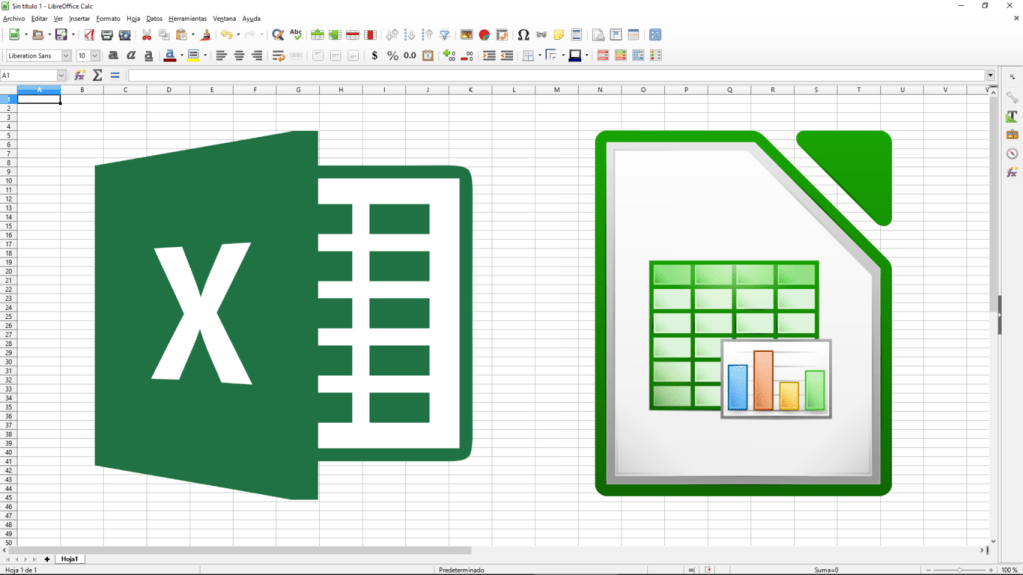
Es una herramienta moderna que permite al individuo organizar o sistematizar datos numéricos y alfanuméricos, además de poder aplicar formulas en las que se puede aplicar la amplia gama de funciones avanzadas.
Contiene el título del documento actualmente abierto, seguido por el nombre del software, en este caso, OpenOffice.org calc, indicando que se trata de una hoja de cálculo. Cuando el libro es nuevo, OpenOffice.org Calc le asigna un nombre automáticamente y el usuario posteriormente puede asignarle un nombre que mejor represente el contenido. A la derecha de la barra de títulos se encuentran los tradicionales botones encontrados en las aplicaciones de Windows: “Minimizar”, “Maximizar”/“Restaurar” y “Cerrar”.
Contiene los menús que reúnen los comandos para llevar a cabo las acciones disponibles para el usuario. Si hace clic con el ratón en un nombre de menú, se despliegan las opciones disponibles para dicho menú. Por ejemplo, si hace clic en “Ver”.
Una barra de herramientas reúne una serie de iconos o botones que permiten ejecutar los comandos más comunes. Cada barra de herramientas contiene una serie de botones con comandos relacionados entre sí. Se puede observar la barra de herramientas Estándar en la cual se encuentran los comandos de Abrir, Guardar, Imprimir, etc. Hay varias barras de herramientas disponibles, no siempre están visibles y tampoco se necesitan todo el tiempo. Para escoger las barras de herramientas que desea que estén disponibles en un determinado momento, en la barra de menús, seleccione la opción “Ver”, en el menú correspondiente seleccione “Barras de herramientas”, se muestra la lista para hacer clic las barras de herramientas que desea hacer visibles u ocultar.
Reúne los comandos que permiten establecer rápidamente formato a las celdas seleccionadas. Son muchos los botones para establecer propiedades de las celdas. Puede escoger la fuente, el tamaño de la fuente. Mostrar al texto con negrita, subrayado o cursiva. Del mismo modo, es posible determinar la alineación horizontal del texto. Puede establecer el color de fondo y color de la fuente para la celda, etc. Permite tener acceso rápidamente a las propiedades de formato para las celdas o rango de celdas seleccionadas.
Las barras de desplazamiento están indicadas, se suministran una manera de desplazarse rápidamente por las diferentes partes de la hoja actualmente visible. Haga clic sobre estas barras para desplazarse en sentido horizontal o en sentido vertical. Es una manera útil que permite desplazarse cuando las hojas contienen gran cantidad de datos.
Se indica la barra de estado, observe que se encuentra ubicada en la parte inferior de la pantalla. Muestra información de interés relacionada con el documento, actualmente abierto.
Por ejemplo, muestra el número de la hoja activa, la cantidad de hojas que tiene el libro actualmente abierto. Indica cuando está en modo de Inserción, es decir, si se está ingresando un dato en una celda. También permite establecer el zoom para ver en pantalla más grande o más pequeño el documento. Deja ver otra información de interés que a medida que avancemos en el estudio, podrá comprender.
En esta barra se encuentran las etiquetas de las hojas que contiene el libro. En este caso, hay tres hojas, “Hoja1”, “Hoja2” y “Hoja3”. Si hace clic sobre la etiqueta de la hoja, se activa la hoja correspondiente y muestra su contenido. Si hace doble clic en la etiqueta de la hoja, se muestra el cuadro de diálogo denominado “Cambiar nombre de hoja”, permite darle un nombre más representativo del contenido de la hoja.
En la Figura 4 se indica la barra de fórmulas y los elementos que la componen. El “Cuadro de nombre” tiene varios usos, muestra la referencia de la celda activa, si está seleccionado un rango de celdas, muestra dicha referencia. Si ha creado nombres, puede escoger un nombre para desplazarse rápidamente al rango establecido. Al hacer clic en el botón denominado “Asistente: Funciones”, se muestra el cuadro de diálogo denominado “Asistente de función” que lo guía en la utilización de una función para calcular un resultado.
Título de Filas y Título de Columnas
Los títulos de filas y de columnas sirven para identificar las filas y las columnas en una hoja. La intersección entre una fila y una columna se denomina celda. En una hoja hay una celda activa, cuando se va desplazando en la hoja, va cambiando la celda activa.
Presentaciones electrónicas / LibreOffice impress
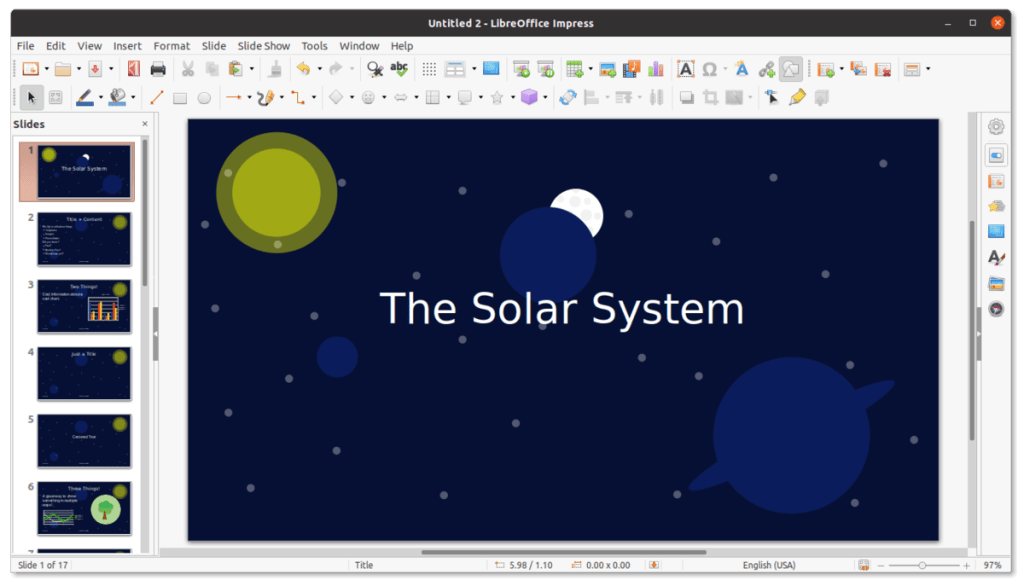
Es una herramienta fácil de usar para crear presentaciones de multimedia efectivas además de ser flexible gracias a los diferentes modos de edición y ver como clasificador de diapositivas en las que permite observar de manera mas creativa.
Desde el escritorio
Se hace doble clic sobre el ícono del programa si aparece como acceso directo en el Escritorio.
Diapositiva activa
Es la diapositiva sobre la que se está trabajando y se sitúa en la parte central de la pantalla.
Panel de Tareas
Situado a la derecha del cuadro del Asistente, muestra las tareas más usadas en el programa. Este panel se divide en cinco secciones y las mismas se detallan al hacer clic en Ver, en la parte superior derecha del panel.
Diseños
Permite seleccionar el diseño a emplear en una diapositiva o en toda la presentación.
Como se puede observar en la imagen, el diseño puede consistir en diapositivas vacías o diapositivas con título, con título y texto, etc.
Diseño de tabla
Desde este cuadro se puede insertar una tabla con determinadas características, que
posteriormente pueden modificarse.
Animación personalizada
Aparece una variedad de animaciones para aplicar a los elementos seleccionados previamente en una diapositiva. Las animaciones pueden ser añadidas a los objetos y modificadas o eliminadas posteriormente. El primer botón que aparece activo del panel es Agregar, y una vez aplicado cualquier efecto, se habilitan el resto de las opciones.
Transición de diapositivas
Se denomina “transición” a la acción de pasar de una diapositiva a otra, esta opción permite seleccionar: el tipo de efecto, la velocidad de la transición y sonido para la misma.
Panel de Diapositivas
Ubicado a la izquierda de la pantalla, muestra todas las diapositivas que se han ido creando en el orden predeterminado en que serán presentadas.
Modos o espacios de trabajo
En la parte superior central del espacio de la diapositiva activa, aparecen varias pestañas y cada una de ellas indica un posible modo de trabajo, las pestañas se denominan botones de Vistas, para trasladarse de un modo de trabajo a otro, alcanza con hacer clic en el botón de Vista correspondiente, más adelante, se describen las características de cada modo de trabajo.
Barras de desplazamiento
Permiten recorrer el espacio de trabajo, se puede observar en la imagen que el panel de Tareas, el panel de Diapositivas y el espacio de la diapositiva activa, tienen sus propias barras de desplazamiento.
Las Reglas y Guías
Las reglas y guías son de utilidad para ubicar textos y objetos en las diapositivas.
Las reglas pueden ser horizontales o verticales y se encuentran en los bordes izquierdo y superior del área de trabajo. La regla horizontal permite fijar las tabulaciones y sangrías, y la regla vertical facilita la ubicación de objetos en la diapositiva.
Se describe a continuación la función de cada una de estas vistas.
Vista Normal
Es la vista principal para crear diapositivas individuales. Se usa para diseñar, agregar textos, gráficos y efectos de animación.
Vista Esquema
Muestra el título y la lista de viñetas para cada diapositiva en formato de esquema. Se puede usar para editar títulos y agregar nuevas diapositivas.
Vista Notas
Permite agregar anotaciones a la presentación. Estas anotaciones no se ven al trabajar en modo presentación, pero pueden imprimirse para tenerlas al momento de exponer.
Vista Clasificador de diapositivas
Muestra en forma ordenada una miniatura de cada diapositiva. Se utiliza para ubicar fácilmente las diapositivas en la presentación y trabajar con ellas, ocultarlas, renombrarlas, reordenarlas, etc.
Vista Documento
Permite establecer la cantidad de diapositivas a imprimir en un documento. Se pueden seleccionar una, dos, tres, cuatro, seis o nueve diapositivas por página.
Base de datos/LibreOffice base
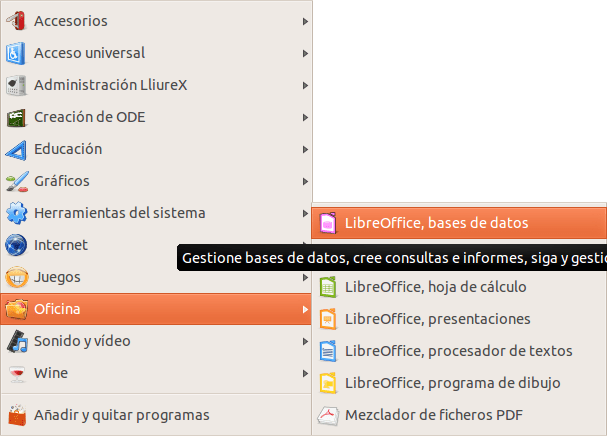
Es una interfaz de base de datos de escritorio con todas las funciones diseñado para satisfacer todas las necesidades de una amplia gama de usuarios, ya que esta permite crear, acceder y modificar y ver otros datos con facilidad.
En un archivo de base de datos de Access, puede usar:
- Tablas para almacenar los datos.
- Consultas para buscar y recuperar solo los datos que necesite.
- Formularios para ver, agregar y actualizar datos en tablas.
- Informes para analizar o imprimir datos con un diseño específico.
Almacene los datos una vez en una tabla, pero visualícelos desde varias ubicaciones. Al actualizar los datos, se actualizarán automáticamente en todas las ubicaciones donde estén presentes.
Tablas y relaciones
Para almacenar los datos, cree una tabla por cada tipo de datos del que quiera realizar un seguimiento. Los tipos de datos pueden ser información de clientes, productos y detalles de pedidos. Para agrupar los datos de varias tablas en una consulta, formulario o informe, defina relaciones entre las tablas.
Consultas
Una consulta puede ayudarle a encontrar y recuperar los datos que cumplan las condiciones que especifique incluidos datos de varias tablas. También puede usar una consulta para actualizar o eliminar varios registros al mismo tiempo y para realizar cálculos predefinidos o personalizados en los datos.
Formularios
Puede usar un formulario para ver, escribir y cambiar fácilmente datos de filas de una en una. También puede usar un formulario para realizar otras acciones, como enviar datos a otra aplicación. Los formularios suelen contener controles vinculados a campos subyacentes de tablas. Al abrir un formulario, Access recupera los datos de una o más de esas tablas y, después, muestra los datos en el diseño que seleccionó al crear el formulario. Para crear un formulario, puede usar uno de los comandos de Formulario de la cinta de opciones, el Asistente para formularios, o bien puede crear un formulario por su cuenta en la vista Diseño.
Informes
Puede usar un informe para analizar rápidamente los datos o para presentarlos de una manera específica al imprimirlos o al exportarlos a otros formatos. Por ejemplo, puede enviar un informe a un compañero donde se agrupen datos y se calculen totales. O bien puede crear un informe con los datos de las direcciones con un formato adecuado para la impresión de etiquetas postales.
- Abra la base de datos que quiera documentar.
- En la pestaña Herramientas de base de datos, en el grupo Analizar, haga clic en Documentador de base de datos.
- En el cuadro de diálogo Documentador, haga clic en la pestaña que representa el tipo de objeto de base de datos que desea documentar. Para crear un informe de todos los objetos de una base de datos, haga clic en la pestaña Todo tipo de objetos.
- Seleccione uno o varios de los objetos que se muestran. Para seleccionarlos todos, haga clic en Seleccionar todo.
- Haga clic en Aceptar, el Documentador de base de datos crea un informe con datos detallados de cada objeto seleccionado y lo abre en Vista previa de impresión. Por ejemplo, si ejecuta el Documentador de base de datos en un formulario de entrada de datos, el informe que cree detallará las propiedades del formulario como un todo, las propiedades de cada una de las secciones del formulario y las propiedades de todos los botones, etiquetas, cuadros de texto y otros controles del formulario, además de todos los módulos de código y permisos de usuario que estén asociados al formulario.
- En la pestaña Vista previa de impresión, en el grupo Imprimir, haga clic en Imprimir.
A continuación te dejamos un enlace donde podrás encontrar información mas detallada de la operaciones ofimáticas.

 Título del sitio